
使用到的软件
- Python集成开发环境:miniconda
- CUDA、cuDNN:英伟达提供的针对英伟达显卡的运算平台。用来提升神经网络的运行效率,如果电脑显卡不满足要求也是可以不用安装,使用cpu来进行运算。
- 深度学习库:PyTorch
- 开发工具:VSCode
安装步骤
miniconda
Miniconda 是轻量级 conda 发行版,只含 conda、Python 和基础依赖,极小安装包、跨平台、能创建隔离环境、按需装包,安装miniconda即可,不需要安装完整的Anaconda。 Conda 是一个跨平台的环境管理器 + 包管理器。
就相当于一个可以帮厨师创建不同的锅防止菜串味的工具+菜市场
下载miniconda
点击网址进入下载页面,或者点击[此处]下载,当然也可以通过镜像站下载
安装miniconda
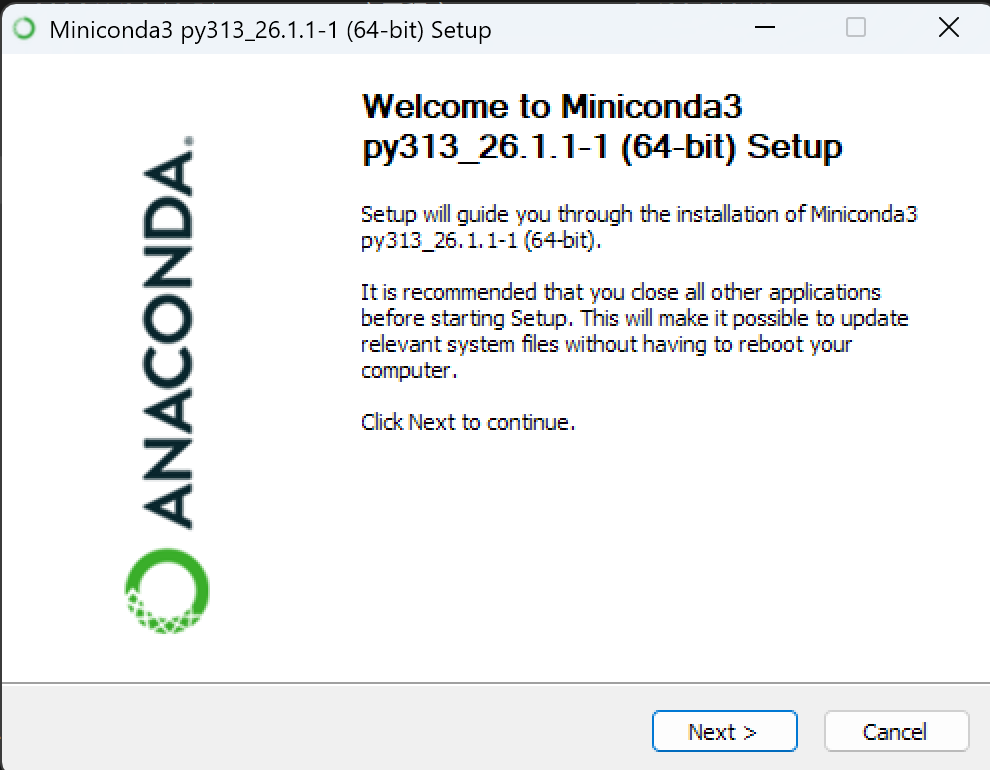
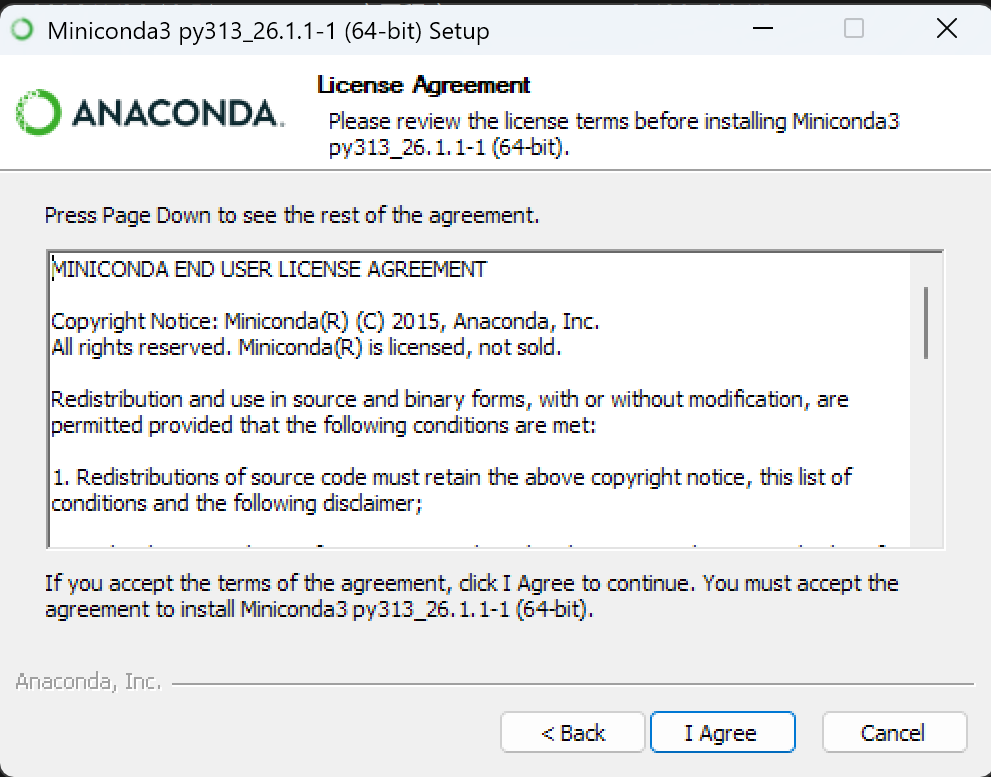
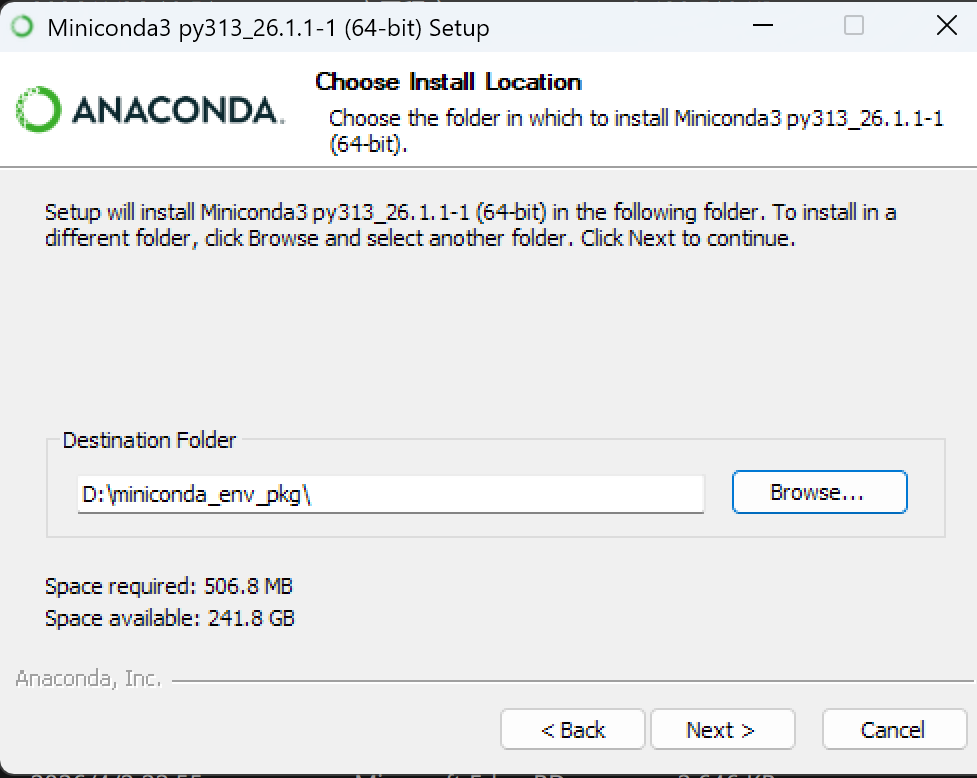
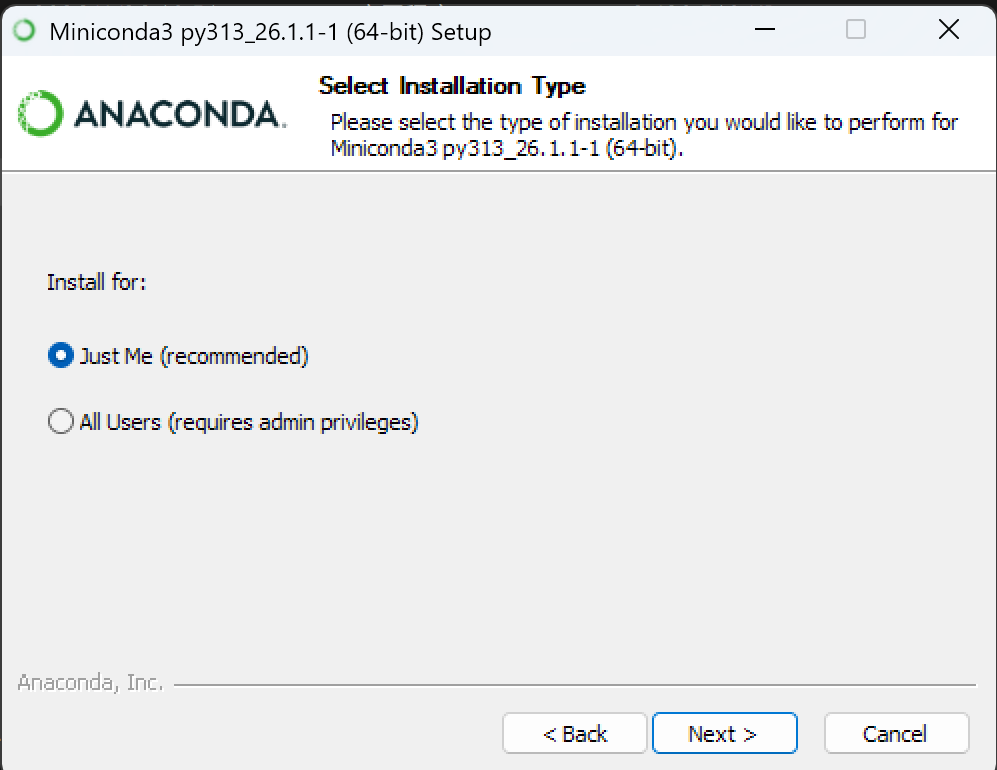 注意:更改目录的时候一定要放在空的文件夹,而且路径中不能有中文和空格包括
program files中的空格,否则会报错。
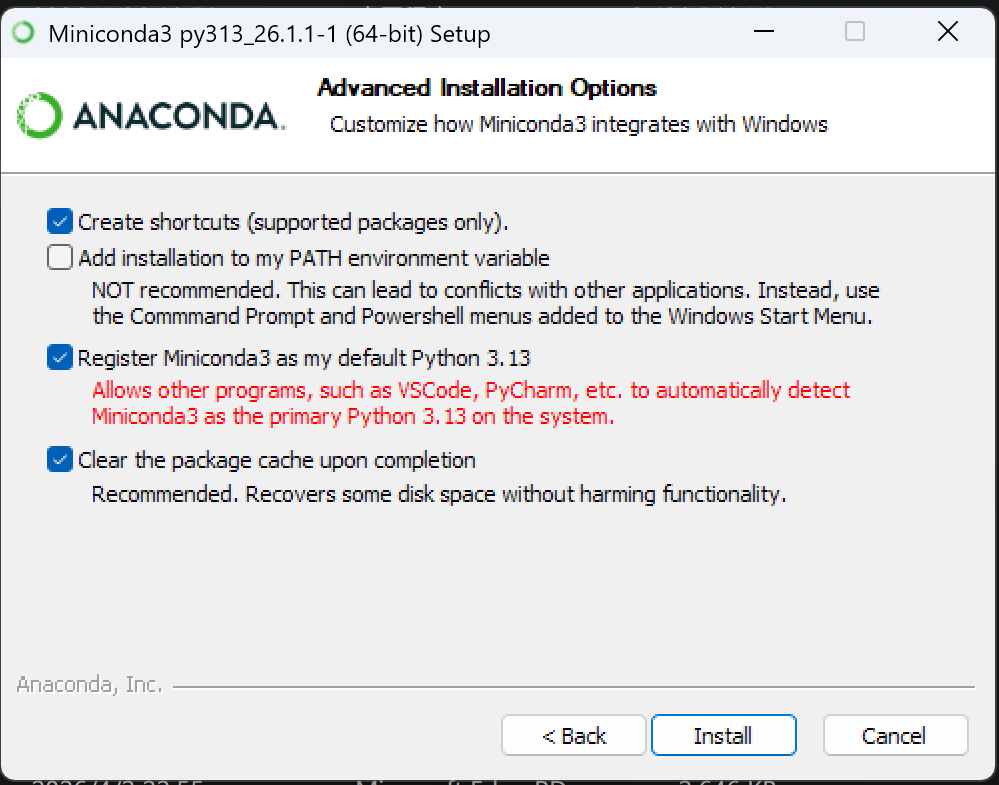
 此处建议勾选1 3 4选项,如果你安装过python就不用勾第三个
添加环境变量
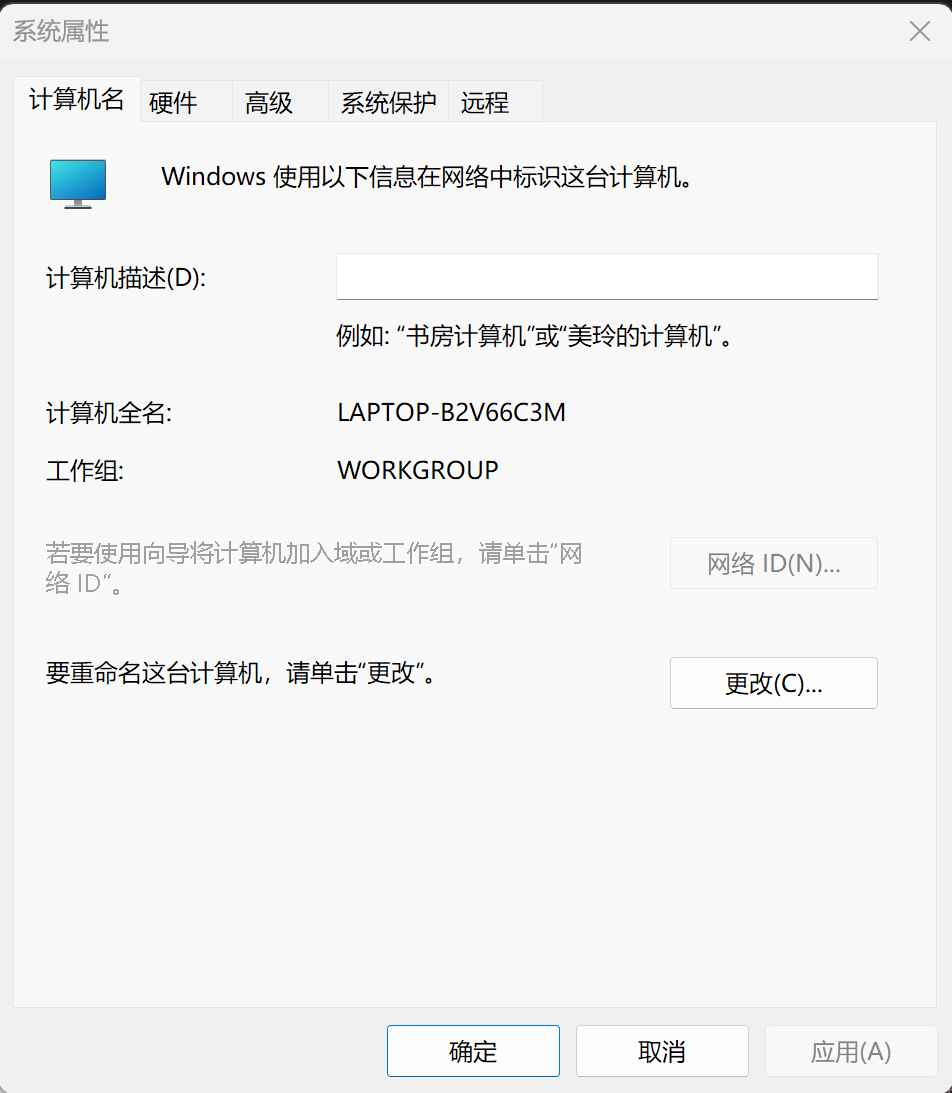
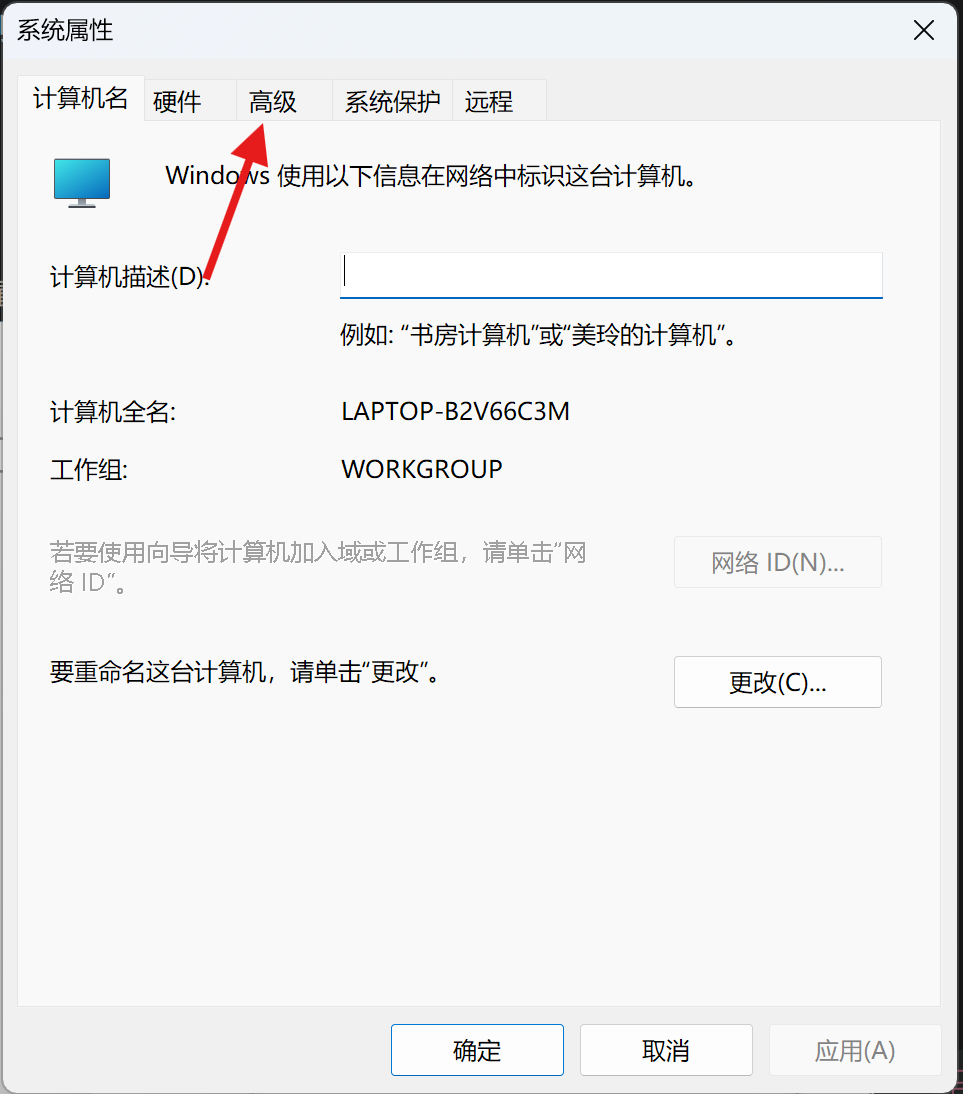
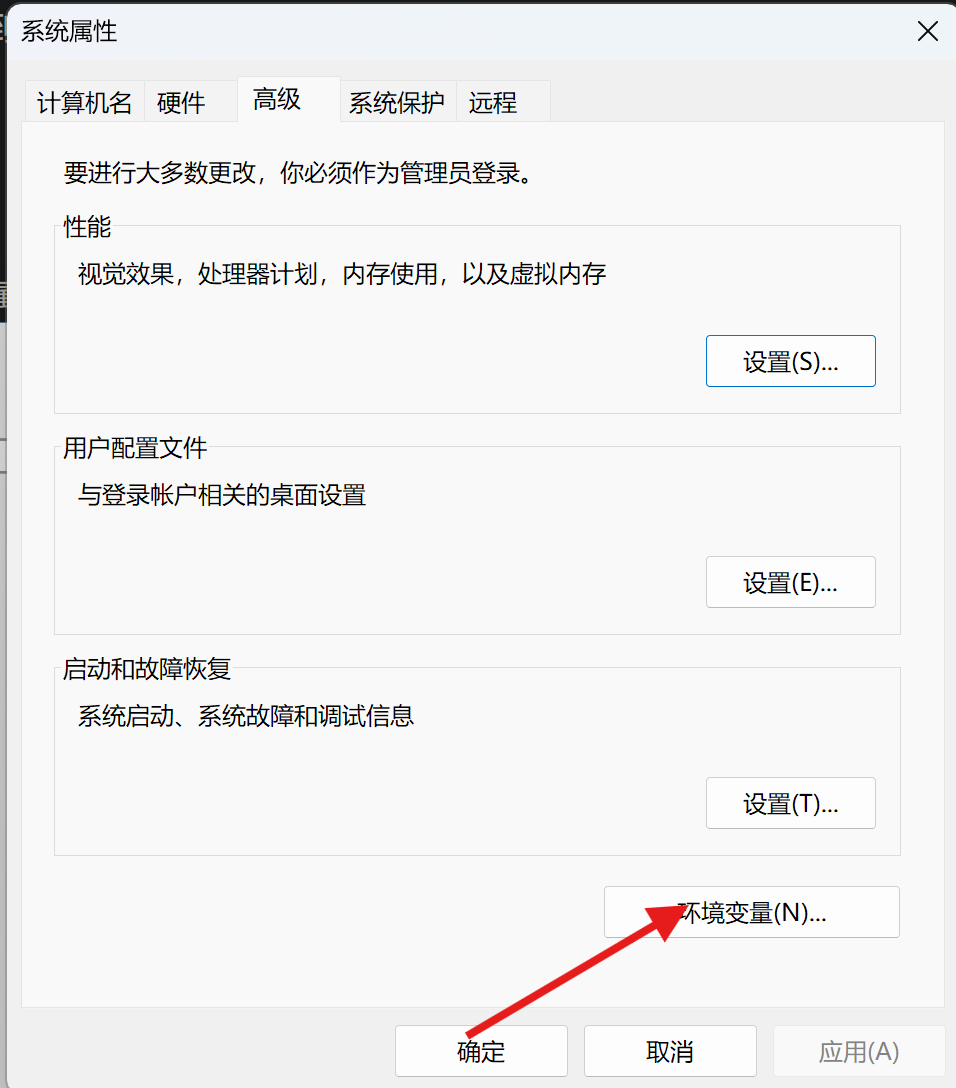
win+r调出运行窗口,输入sysdm.cpl,依次点击"高级","环境变量",双击"系统变量"中的"Path",点击"添加",将以下几个环境变量添加进去。
D:\miniconda_env_pkg
D:\miniconda_env_pkg\Scripts
D:\miniconda_env_pkg\Library\mingw-w64\bin
D:\miniconda_env_pkg\Library\bin
**注意:,我因为将miniconda安装在了
D:\miniconda_env_pkg,所以我的路径才是这个,需要根据实际情况找到这几个文件夹,做调整后再加进去。例如:你把Anaconda安装到了E盘中名为Python的文件夹,那么你的格式为E:\Python\Library\mingw-w64\bin其余三个类同,只需修改前面的内容即可。
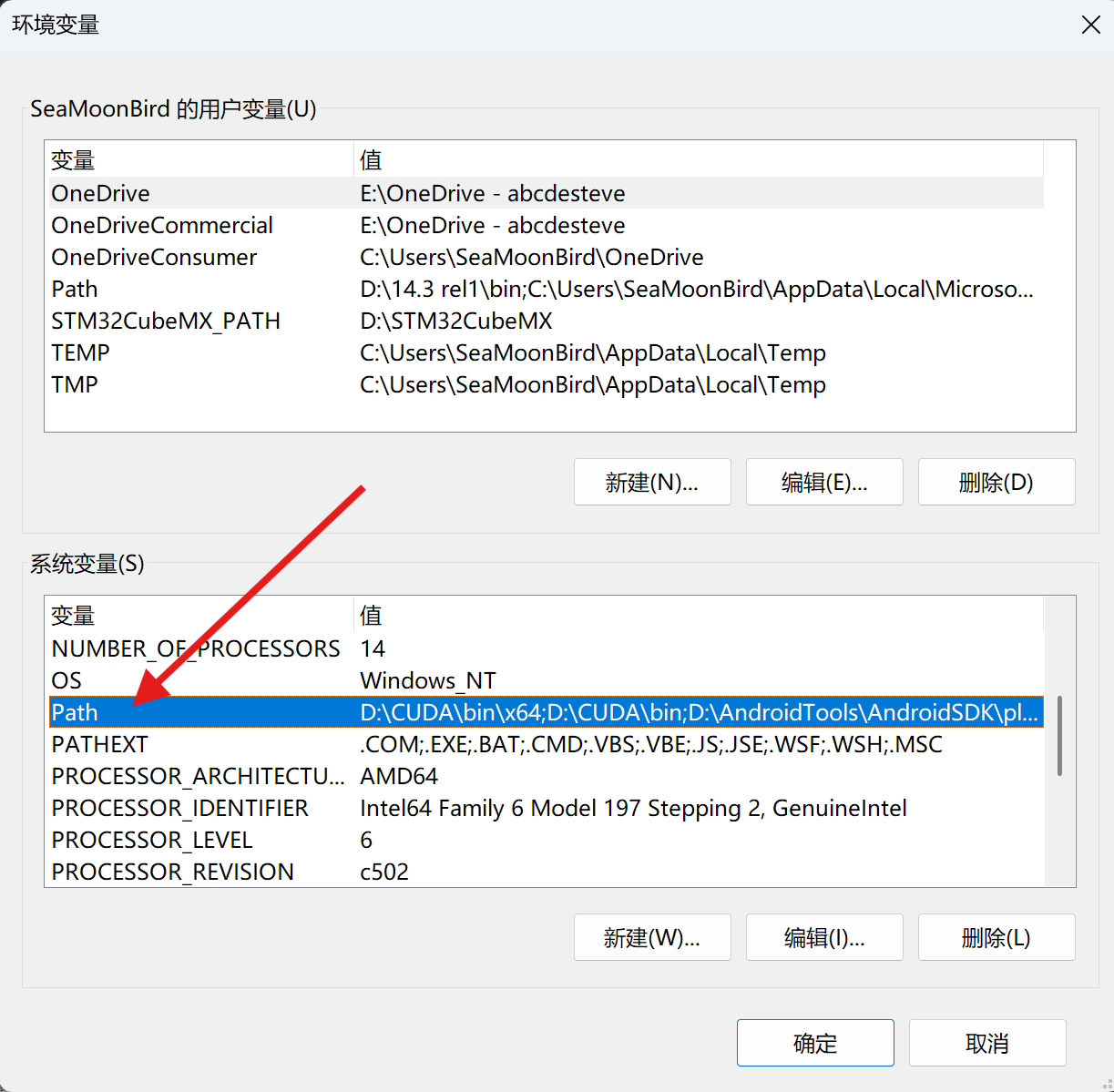
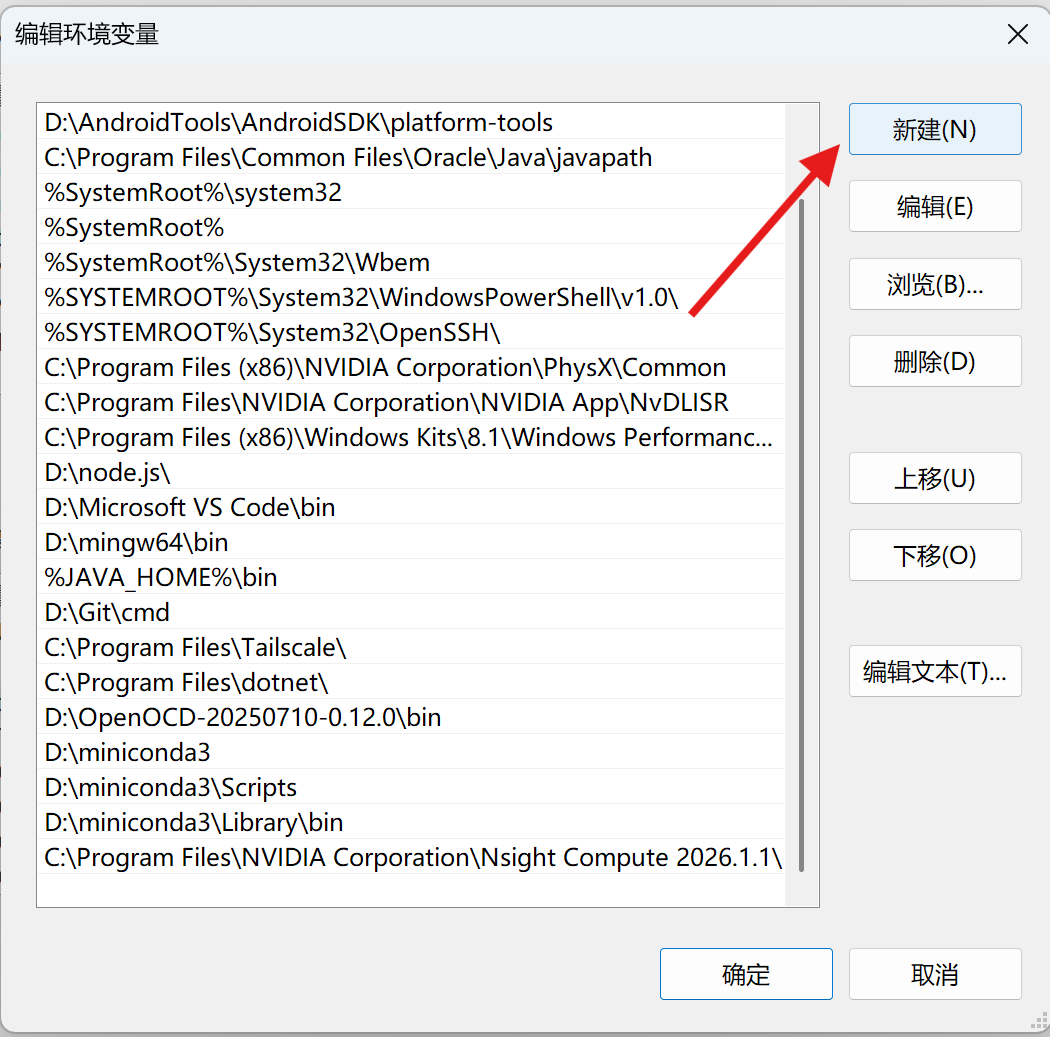
测试安装是否成功
- 点击
win搜索Anaconda Prompt,打开。 - 会弹出一个命令行窗口,在里面输入
conda info。 应该会输出类似如下: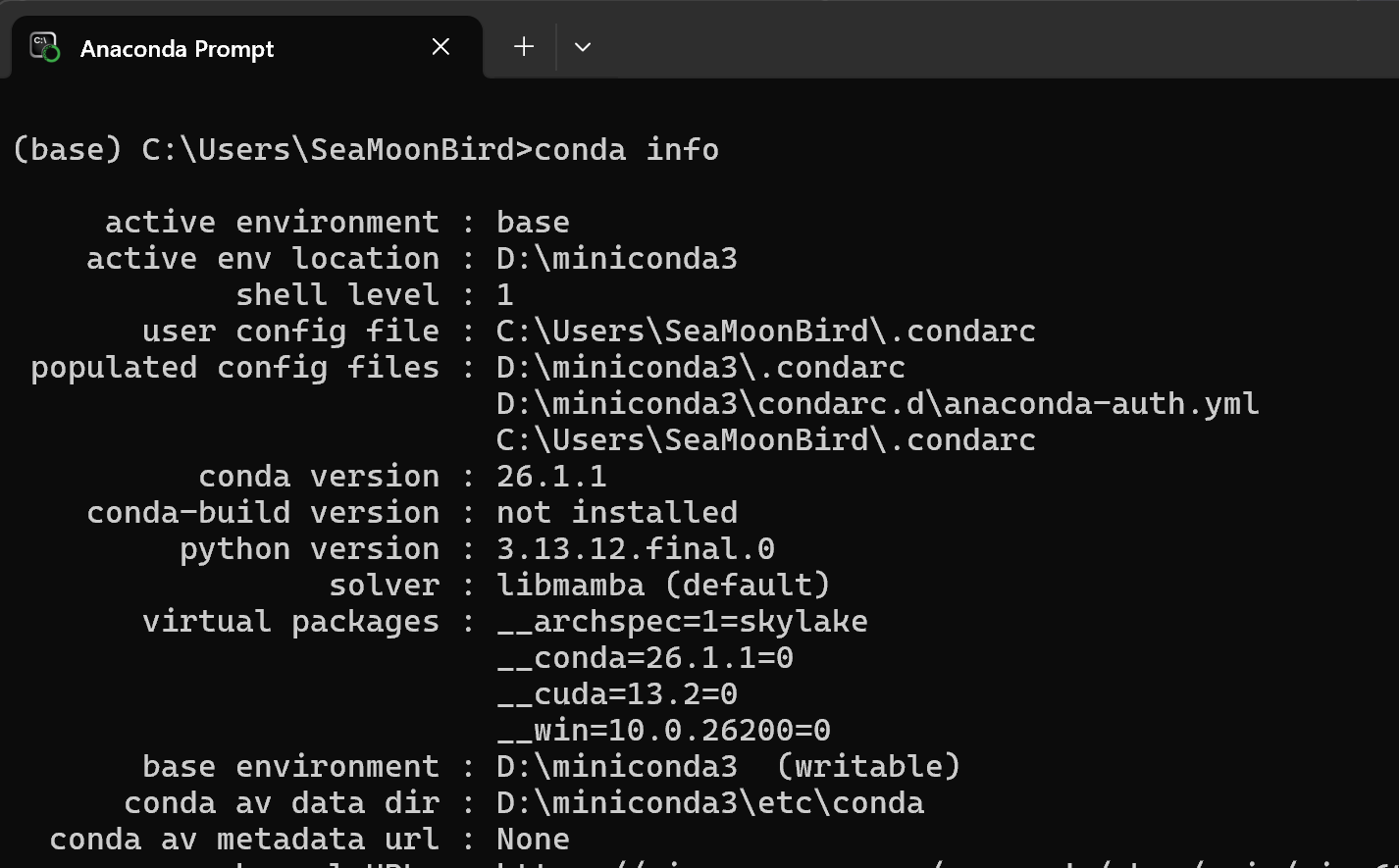
- 再输入
conda -V查看版本号 应该会输出类似如下:
如果输出
conda不是内部或外部命令那就意味着,anaconda没有配置好环境变量。重新配置以下环境变量
更换conda源
换源说明:
前面提到过,conda就是个巨大的菜市场,但是国内访问速度较慢,可以更换使用镜像站提升速度。
- 如果是在学校,可以看看自己学校有没有镜像站,有的话用校园网会很快,比如我是用的是本校的OSA镜像站。
- 如果不在校园或者学校没有镜像站,那么就使用
中科大源或者清华源等。
换源步骤:
- 还是利用上一步的方法打开
Anaconda Prompt,输入命令以### 创建.condarc文件(配置文件)
conda config --set show_channel_urls yes
- 在C盘的用户文件夹目录下面找到.condarc文件,用记事本打开
不管你把miniconda装在了哪一个盘,都是在这个目录里面找
如果你安装了VSCode,那么就可以输入命令
code .condarc直接用VSCode打开并进行编辑 - 在文件中输入
channels:

  - defaults

show_channel_urls: true

default_channels:

  - https://mirrors.osa.moe/anaconda/pkgs/main

  - https://mirrors.osa.moe/anaconda/pkgs/r

  - https://mirrors.osa.moe/anaconda/pkgs/msys2

custom_channels:

  conda-forge: https://mirrors.osa.moe/anaconda/cloud

  pytorch: https://mirrors.osa.moe/anaconda/cloud
如果是其他镜像站,可以在他们的镜像站里面的使用教程找到命令,比如 清华大学开源软件镜像站 就写
channels:
  - defaults
show_channel_urls: true
default_channels:
  - https://mirrors.tuna.tsinghua.edu.cn/anaconda/pkgs/main
  - https://mirrors.tuna.tsinghua.edu.cn/anaconda/pkgs/r
  - https://mirrors.tuna.tsinghua.edu.cn/anaconda/pkgs/msys2
custom_channels:
  conda-forge: https://mirrors.tuna.tsinghua.edu.cn/anaconda/cloud
  pytorch: https://mirrors.tuna.tsinghua.edu.cn/anaconda/cloud
- 使用下列命令清除索引缓存,并安装常用包测试一下。
conda clean -i
conda create -n myenv numpy
更改虚拟环境存放路径
- 还是打开刚才的
.condarc文件,在最后添加
envs_dirs:
  - D:\Miniconda3\envs
pkgs_dirs:
  - D:\Miniconda3\pkgs
这里面的D:\Miniconda是你安装miniconda的路径,如果里面没有envs的文件夹,那么就创建一个文件夹并修改文件夹权限。右键文件夹,点击“属性”,点击“安全”,点击“高级”,点击“选择主体”,点击“高级”,点击“立即查找”,选择Users,再勾选所有权限的选项,即可。
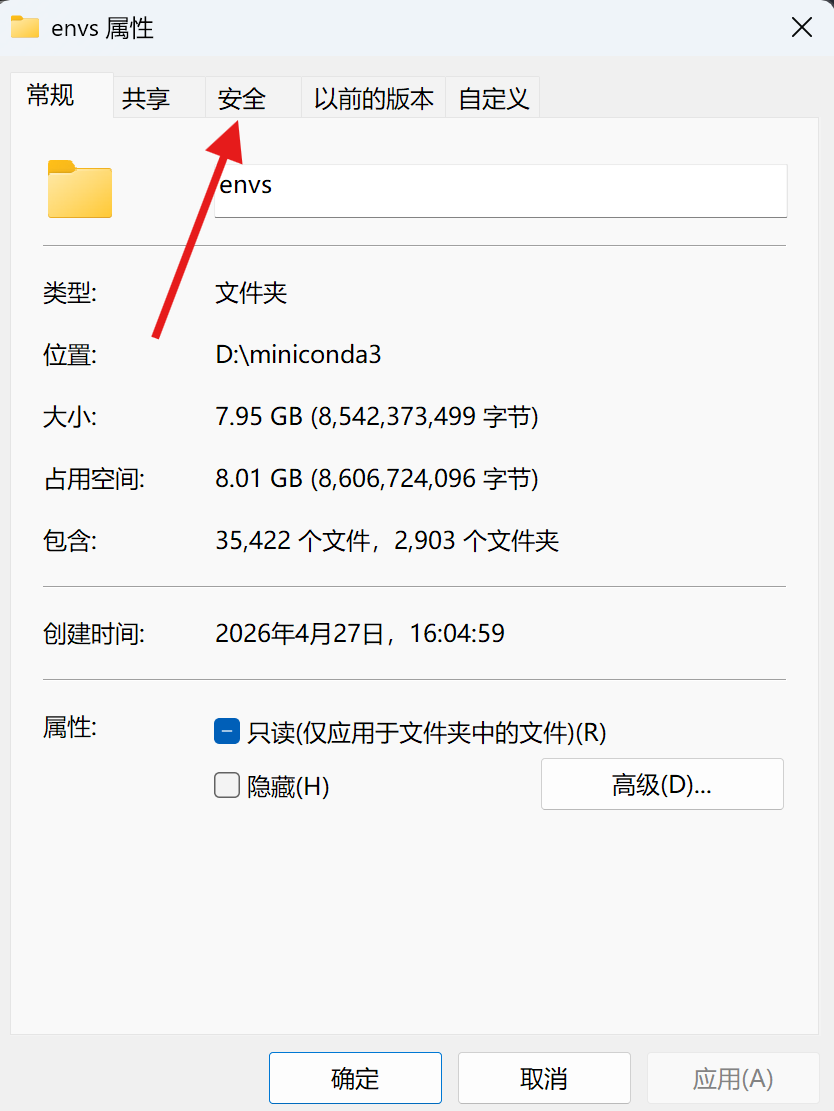
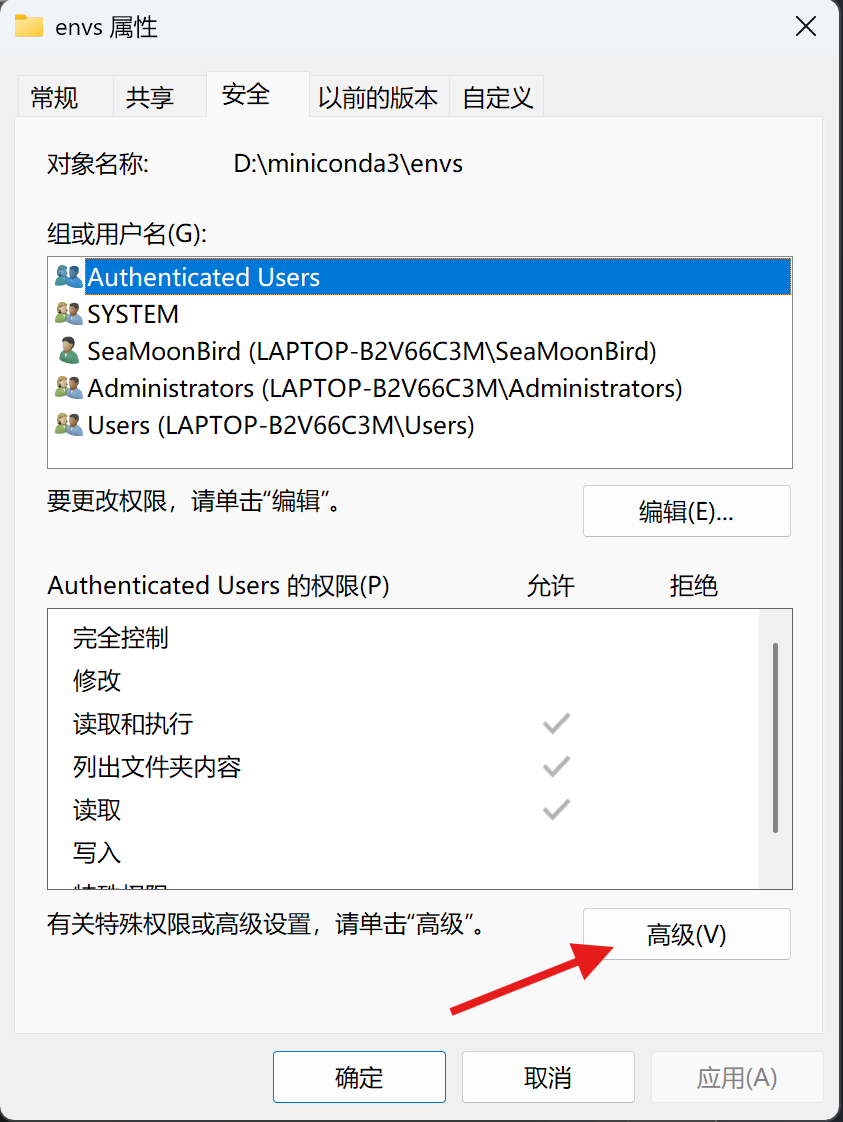
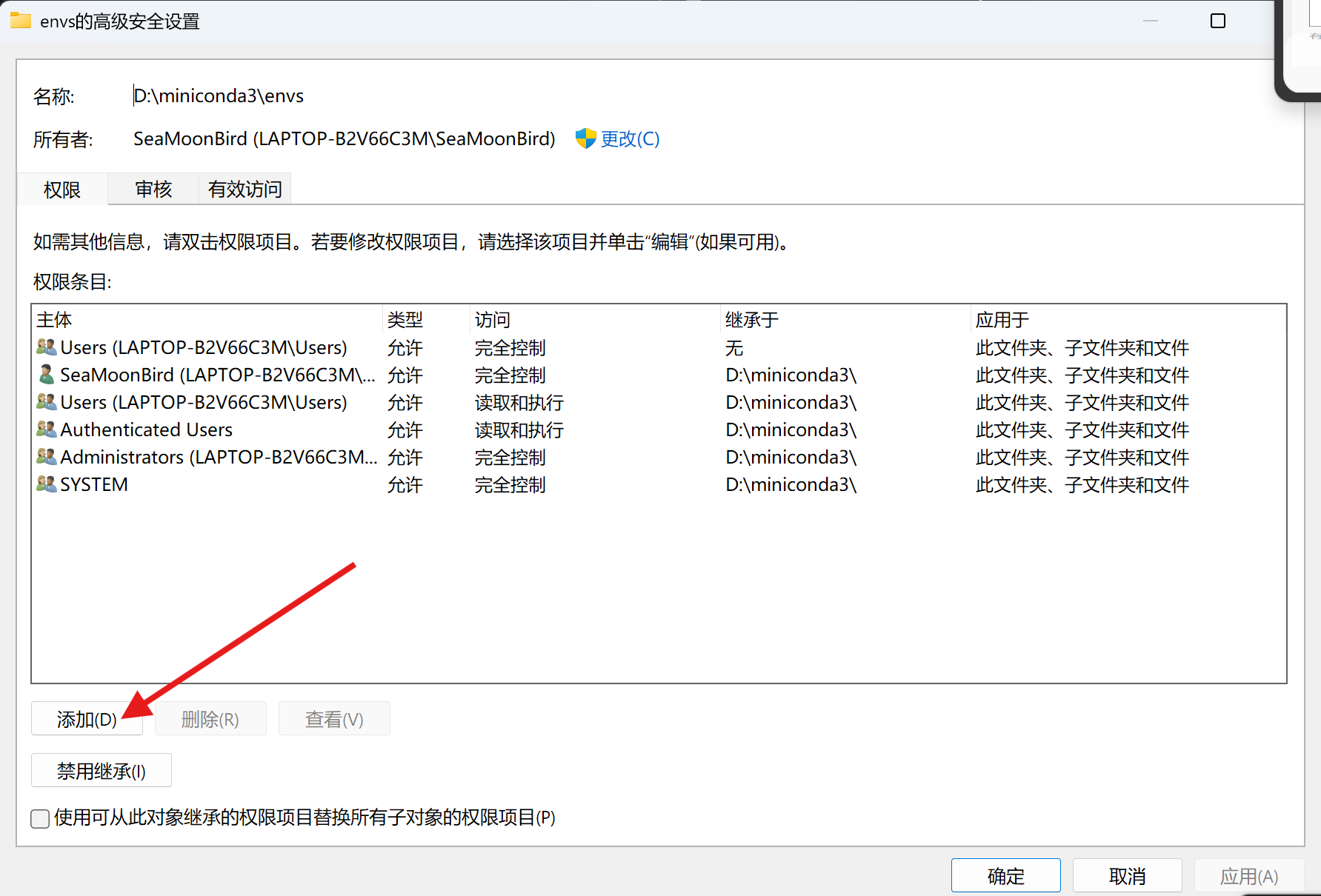
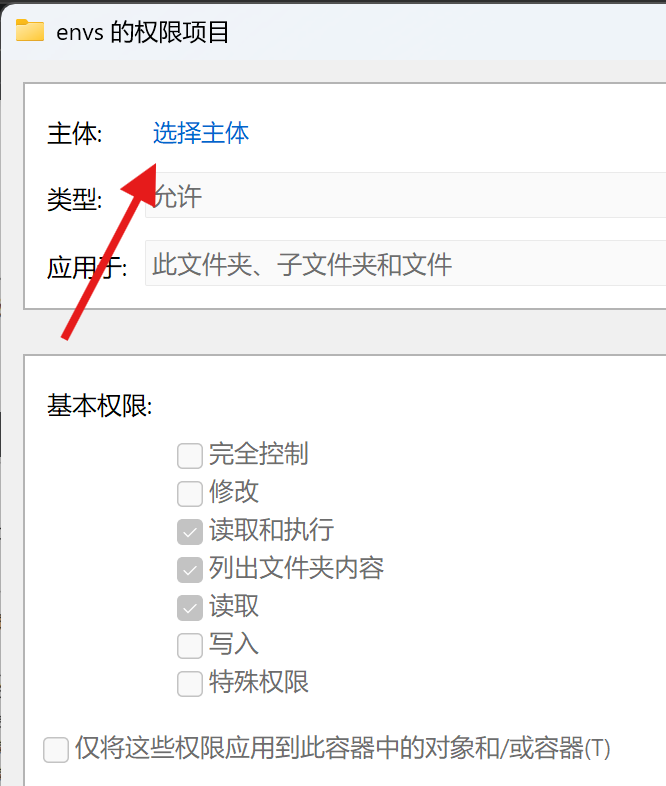
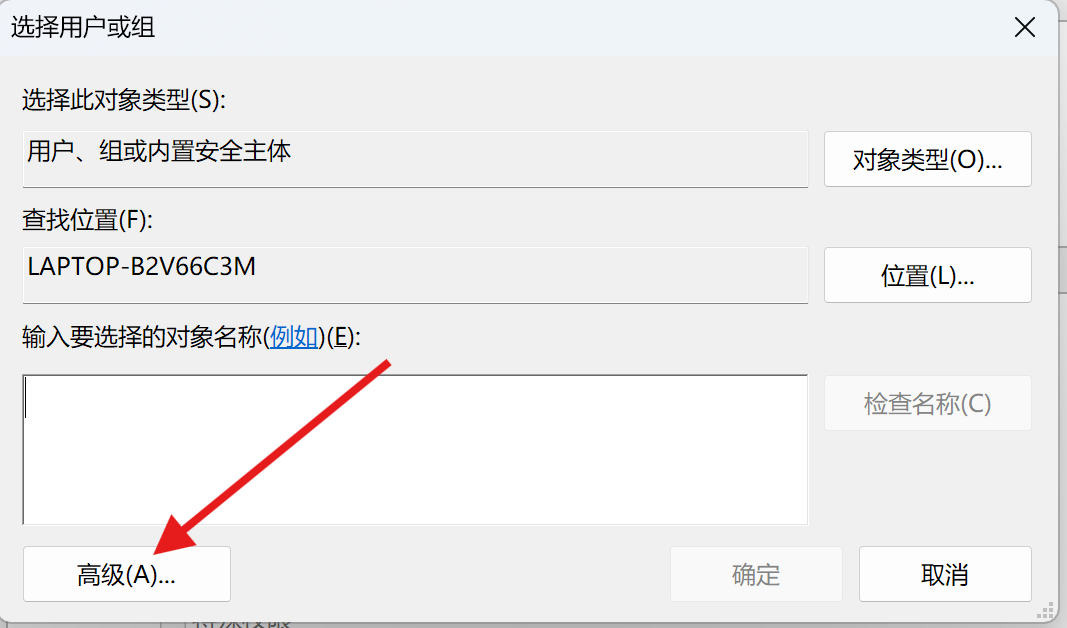
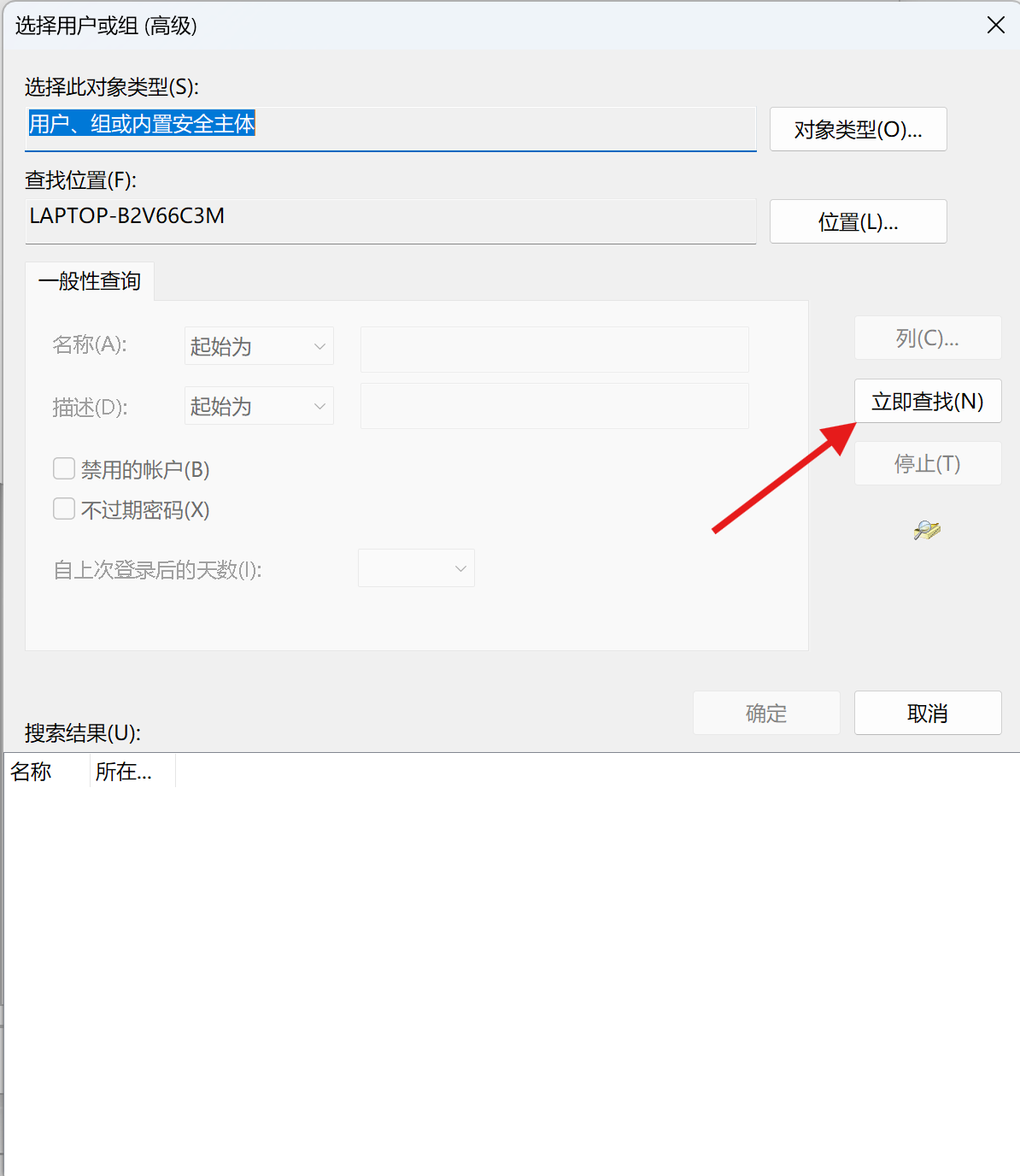
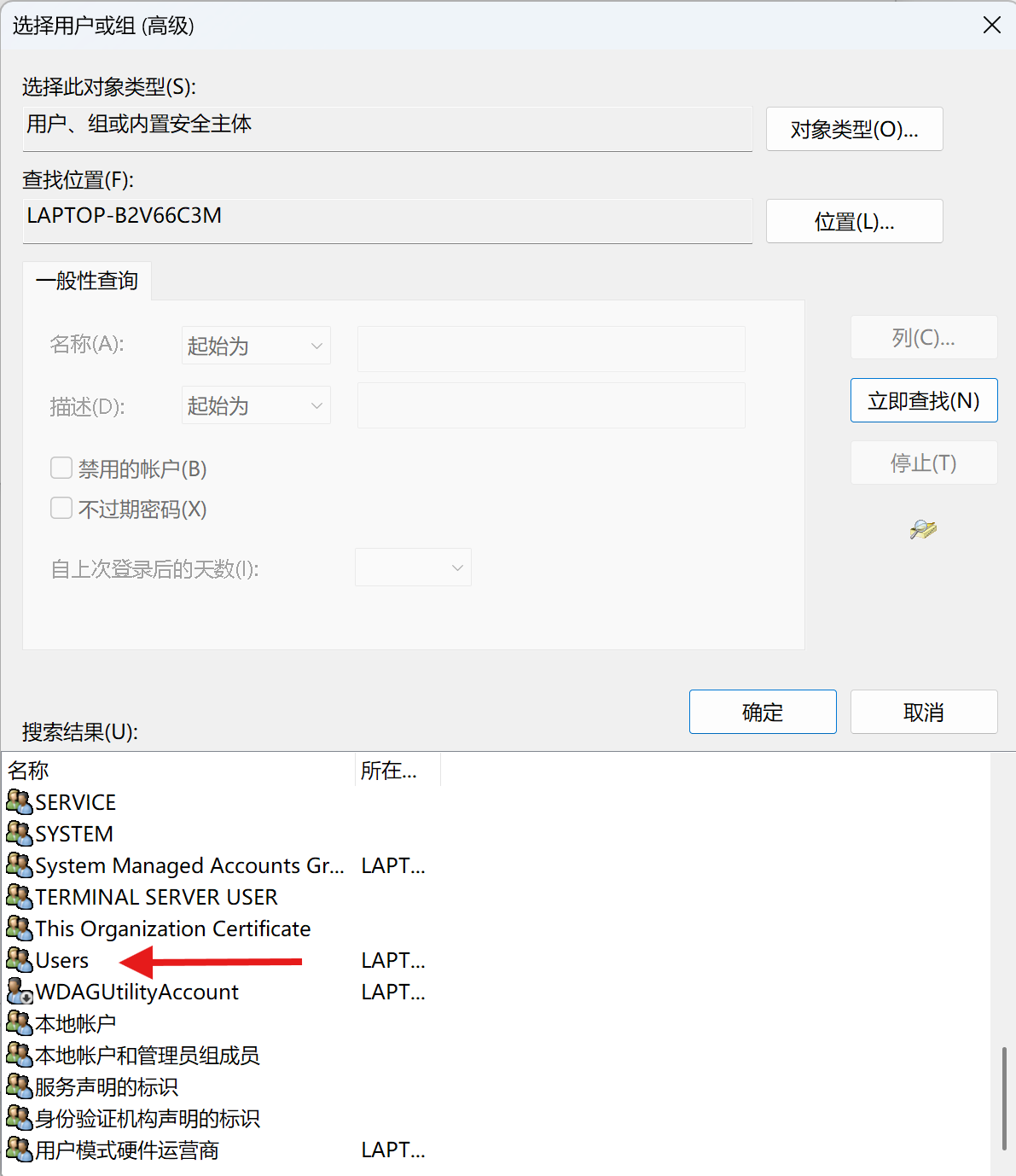
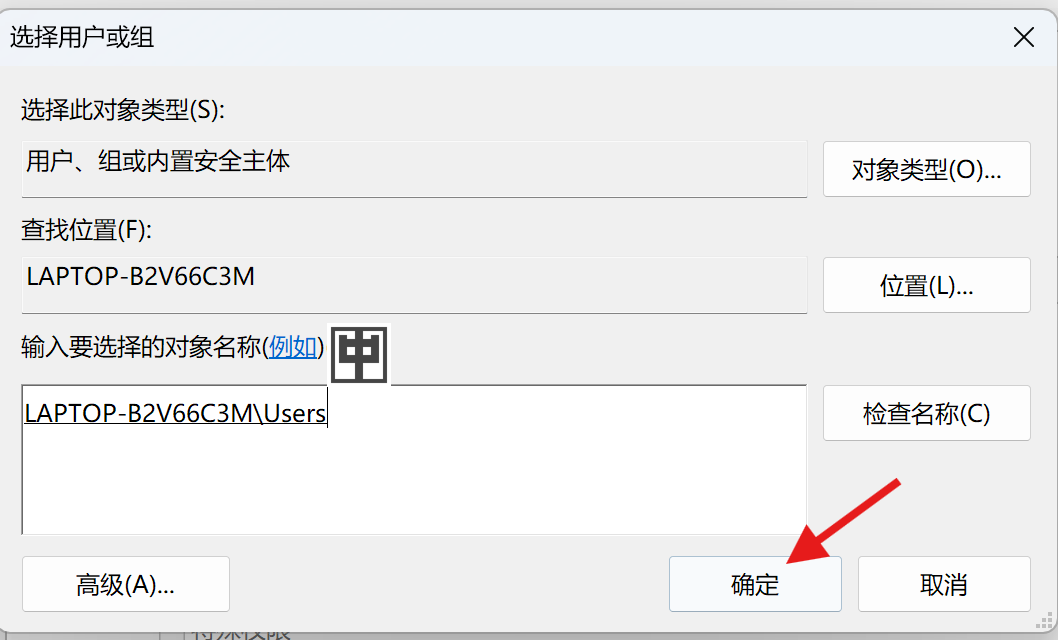
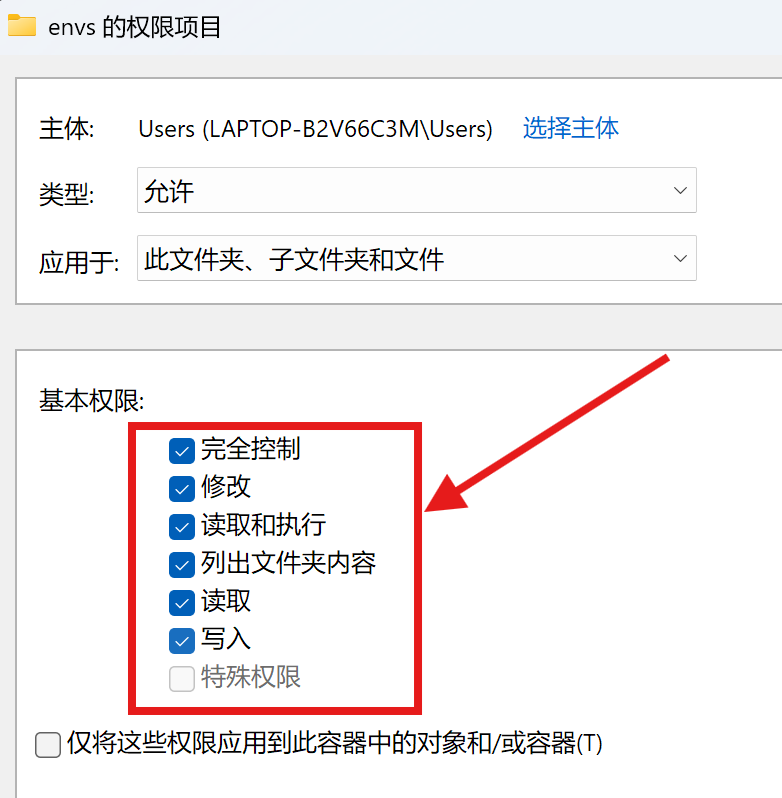 然后一路点确定即可。pkg文件夹同理
更新NVIDIA显卡驱动
- 点击托盘,打开NVIDIA驱动程序
- 点击左侧的驱动程序,再在右上角点击studio驱动程序,更新
安装CUDA
- 在终端输入
nvidia-smi,查看自己的CUDA版本,如图所示 右上角有CUDA版本号,去官网下载CUDA并安装,下载的CUDA不可高于输出的版本号,也最好不要过低。 - 在终端输入
nvcc -V查看是否安装成功
安装cuDNN
根据CUDA版本去官网下载对应的cudnn并进行安装,一般9.2.x对应的CUDA版本就是12.x/13.x
创建、激活虚拟环境
- 创建 在Anaconda prompt里面输入
conda create -n xxx python=3.9 #xxx是你自己给这个环境取的名字
即可创建一个带有3.9版本的python的虚拟环境.建议python版本不要选太高,否则可能出现安装labelimg(标注工具)的时候由于python版本太高,导致自动安装的pyqt5版本太高,高版本的pyqt5接受整型数据,而labelimg发出浮点型数据,最终导致闪退的尴尬现象别问我怎么知道的
- 激活 在命令行中输入
conda activate xxx
完成改步骤后会在命令行的前面出现(xxx),若出现(base)则是没有成功激活。
安装带有CUDA库的PyTorch
打开官网,选择自己适合的版本,复制图中的命令行,然后输进刚才的命令行。一定要在xxx环境中 下载速度取决于网络情况
验证方法: 在命令行中输入
python然后依次输入以下命令import torchprint(torch.__version__) #查看pytorch版本print(torch.cuda.is_available()) #查看cuda是否可用 输出为True 或者Falseprint(torch.backends.cudnn.version()) #查看cudnn是否可用,输出为版本号
安装Labelimg标注工具
在刚才的命令行以及环境中输入以下命令
pip install PyQt5 pyqt5-tools lxml labelImg
安装并验证YOLO
- 在刚才的命令行及环境中输入
pip install ultralytics
下载速度取决于网络情况
- 输入
pip show ultralytics
VSCode的配置
- 打开VSCode
- 打开一个你要训练模型的目录,新建一个python程序,空白的就行。
- 右下角选择环境与解释器注意,要选两次,一次是选解释器,一次是选环境 如果这一步出现不能使用脚本之类的提示,那就要以管理员身份打开终端,输入下面的命令以临时放宽权限
Set-ExecutionPolicy RemoteSigned -Scope CurrentUser
如果出现要进行conda init的提示,那就输入这条命令
使用步骤
数据集结构说明
data/
├── train/                # 训练集
│   ├── images/        # 其他场景图片
│   └── labels/           #放打出来的标注
│
├── val/                  # 验证集 要求不能与训练集重复
│   ├── images/
│   └── labels/
│
└── test/                 # 测试集 测试效果的,也不能与训练集、验证集重复
    └── images/
使用Labelimg
- 点击 Open Dir,选择
train/images或者val/images图片文件夹 - 点击 Change Save Dir,选择
train/labels或者val/labels标签保存文件夹 - 左上角切换标注格式:Pascal VOC 改为 YOLO
- 开启自动保存(再也不用 Ctrl+S)
- 顶部菜单栏点击:View
- 勾选 Auto Save mode
- 常用快捷键
W:开始绘制标注框A:上一张图片D:下一张图片(自动保存)Del:删除选中的标注框
- 标签文件说明
每张图片会生成同名
.txt标签,为 YOLO 标准格式:
类别ID 归一化中心x 归一化中心y 归一化宽度 归一化高度
初体验YOLO
在VSCode的终端中输入
yolo predict model=yolo11n.pt source=https://ultralytics.com/images/bus.jpg save=True
下载速度取决于网络情况 然后你就可以在run/detect/predict里面看见一张识别了人、车的图片了
YOLO的训练
此步骤需要有打好标签的数据集,且确保进入环境
yolo简述
yolo 有四种运行模式、四种任务模式
四大任务模式
- Detect 目标检测(最常用)
- Segment 语义分割
- Classify 图像分类
- Pose 姿态估计
YOLO 四种运行模式(动作)
- predict 推理预测(日常跑图、跑视频、摄像头)
- train 训练(自己数据集炼丹)
- val 验证(看模型精度 mAP、准确率)
- export 导出模型(转 ONNX/TensorRT/onnxruntime 部署)
训练模型
- 新建一个
data.yaml配置文件,输入以下内容:
# 训练、验证、测试集路径(用相对路径)
train: ./data/train/images
val: ./data/val/images
test: ./data/test/images  # 没有测试集可以删掉这行

# 类别数和类别名
nc: 1
names: ['tactile']  # 和 classes.txt 里的类别名保持一致就行
- 输入命令 命令模板为
yolo 任务 动作 model=权重.pt source=输入 其他参数
参数解释
model=xxx.pt # 选用的模型权重
source=xxx # 输入:图片/视频/摄像头/文件夹
conf=0.5 # 置信度阈值,低于0.5不显示
save=True # 保存结果
show=True # 弹出窗口实时看画面
device=0 # 用GPU 0;device=cpu 用CPU
一般我们直接输入
yolo detect train model=yolo11n.pt data=data.yaml epochs=100 imgsz=640 device=0
意思是用yolo11n.pt模型进行训练,数据集按照data.yaml里面的来,训练100轮(每一轮都会在train里面找图片学习,在val里面验证),并且要求使用显卡。
- 得到的结果放在
run/任务/动作-x/文件夹下,比如训练好的模型(用于目标检测)就在runs\detect\train-x\weights\best.pt - 如果出现训练到一半中止了,可以将命令中的
model=后面的改为最新的run/detect/train-x/weights/last.pt继续训练 - 如果还是不行,那就加上
batch=8 workers=0,这是减少同时训练的照片数量和减少线程
comment 评论区
star_outline 咱快来抢个沙发吧!